
Tīmekļa vietnes izveide ar vilkšanas un nomešanas veidotāju: MI funkcijas, publicēšana un Jūsu paša domēns
Izmantojot Drag-and-drop Builder (mūsu Sitebuilder), Jūs varat pats izveidot savu tīmekļa vietni, ar MI funkciju palīdzību izkārtojumam, tekstiem un SEO. Šajā rakstā Jūs uzzināsiet, kā sākt, kā publicēt un kā novietot savu vietni savā domēnā. Vai vēlaties, lai MI uzbūvē visu Jūsu vietni? Tādā gadījumā izmantojiet AI Builder, skatiet AI Builder: ļaujiet izveidot savu tīmekļa vietni.
1. solis: builder atvēršana
Dodieties uz Mans WebOké sadaļu Mani produkti › Mani Sitebuilderi un izvēlieties cilni Drag-and-drop Builder. Pie sava domēna noklikšķiniet uz Sākt. Ja Jums vēl nav builder, vispirms noklikšķiniet uz Pievienot (skatiet zemāk sadaļā Jūsu vietne savā domēnā).
Builder galvenais ekrāns pēc noklusējuma ir iestatīts uz Burvis: MI vedni, kas automātiski izveido tīmekļa vietni Jūsu vietā. Kreisajā izvēlnē Jūs atradīsiet arī 213 veidnes, kuras varat izvēlēties kā sākumpunktu.
2. solis: uzņēmuma nosaukuma un kategorijas ievadīšana
Ievadiet sava uzņēmuma nosaukumu un vietnes veidu. Ja Jums, piemēram, ir grāmatu veikals ar nosaukumu "Bookmania", ievadiet to šeit. Pēc tam noklikšķiniet uz Rediģēt vietni. Vietnes izveide aizņem 1 līdz 2 minūtes.
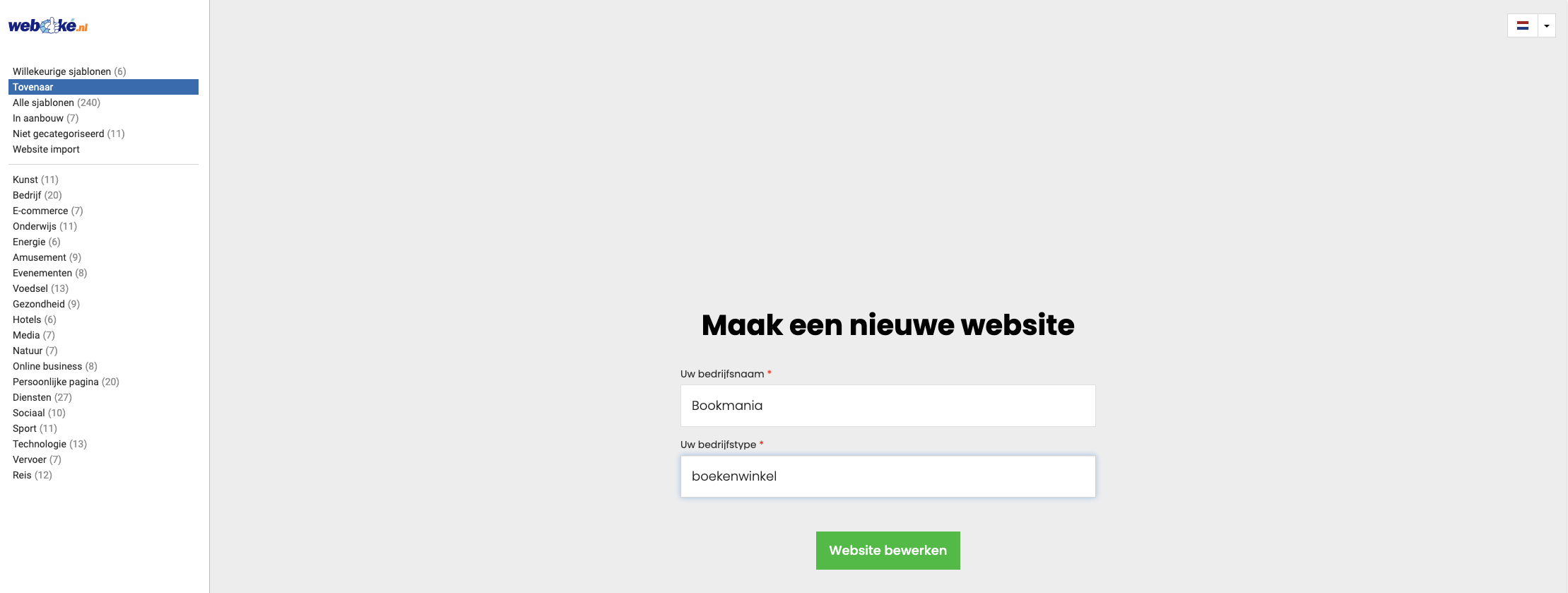
Pēc tam Jūs nonāksiet tieši savā jaunajā vietnē builder rīkā.
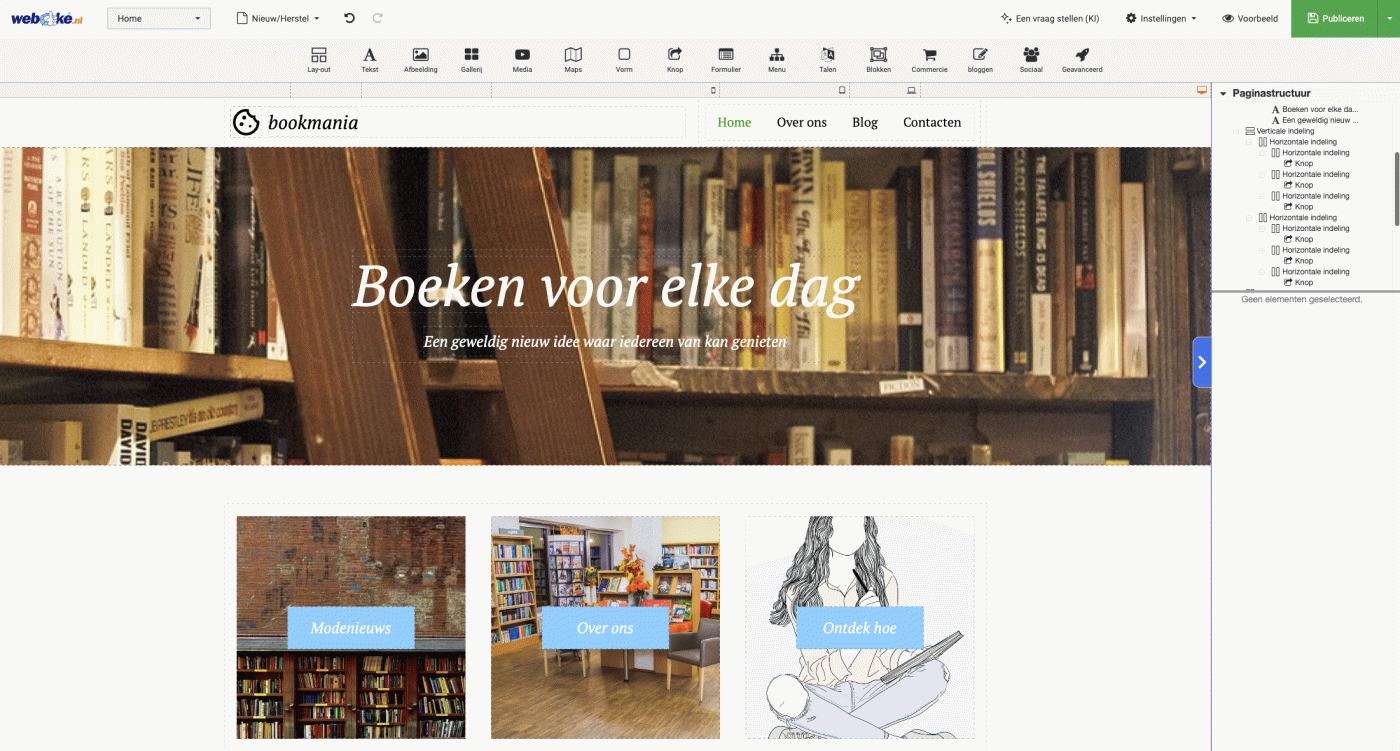
3. solis: tekstu izveide
Vietnē ir iekļauti parauga teksti, kurus Jūs varat pielāgot. Noklikšķiniet uz teksta bloka un izvēlieties Ģenerēt tekstu.
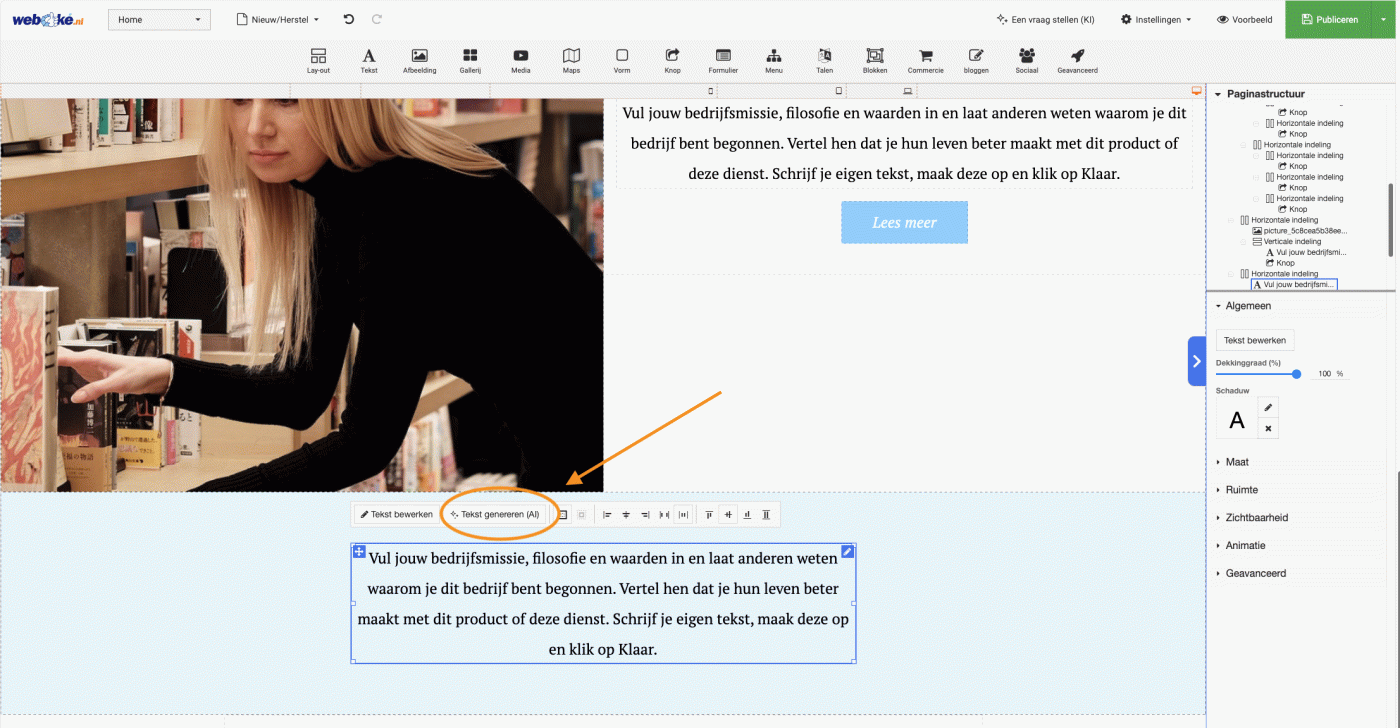
- Izvēlieties teksta bloka tēmu. Ja, piemēram, tā ir lapas kājene, norādiet to. Tad teksts tiks uzrakstīts atbilstošā stilā.
- Ievadiet dažus atslēgvārdus, piemēram, "pieejamas grāmatas", "reti romāni" un "mājīgs kafijas stūrītis".
- Izvēlieties teksta garumu, piemēram, piecus teikumus.
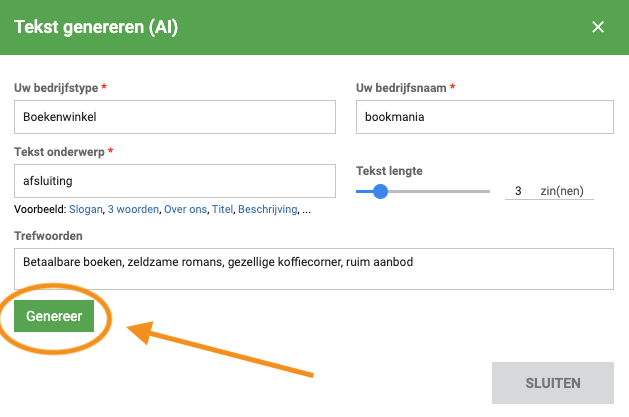
MI izveido trīs teksta priekšlikumus, un Jūs izvēlaties labāko. Ja vēlaties lielāku izvēli, noklikšķiniet uz Ģenerēt vairāk.
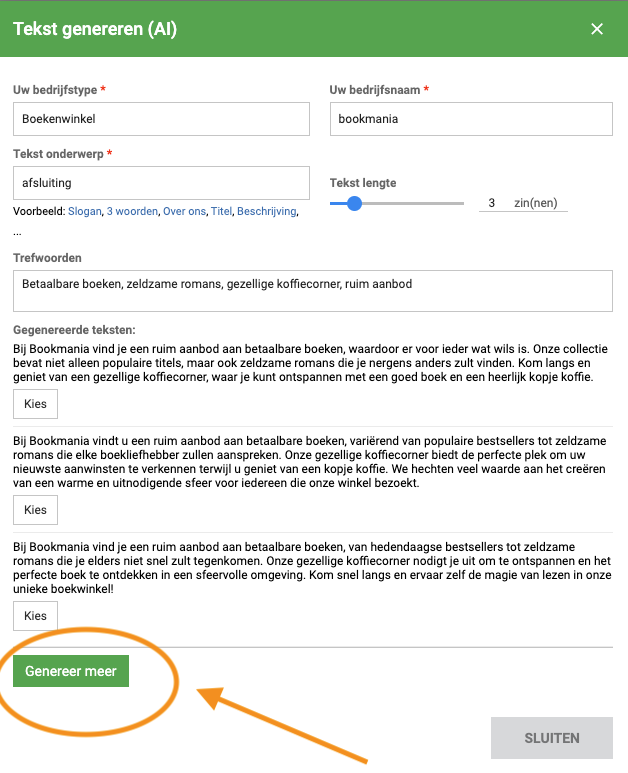
Dariet to katram tekstam savā tīmekļa vietnē. Virsrakstus arī varat pielāgot, vai atstāt piedāvātos virsrakstus, ja tie ir labi.
4. solis: SEO iestatīšana
Ar labiem SEO iestatījumiem Jūsu tīmekļa vietni būs vieglāk atrast Google meklētājā. Atveriet izvēršamo izvēlni un noklikšķiniet uz Rediģēt.
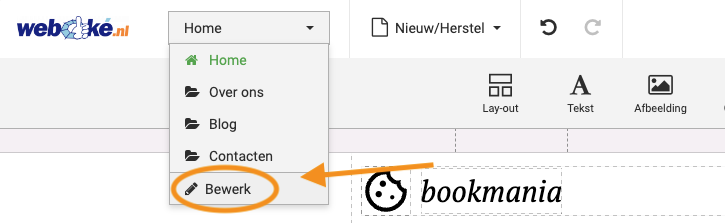
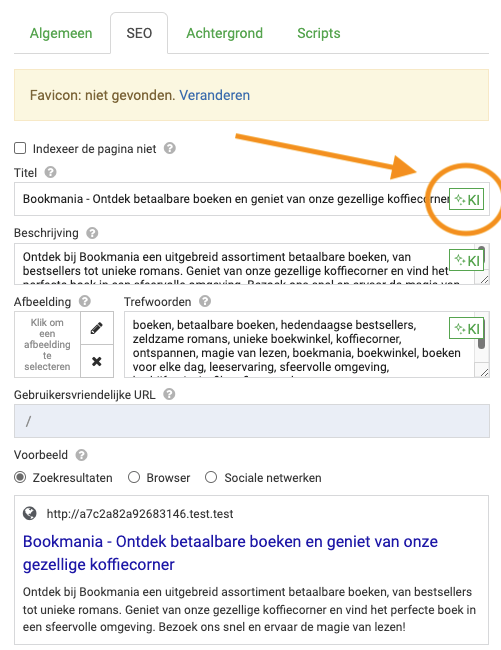
Pārliecinieties, ka ir atvērta pareizā lapa, piemēram, sākumlapa, un noklikšķiniet uz SEO. Izmantojot MI pogu (builder rīkā tā vēl saucas KI), Jūs varat automātiski izveidot virsrakstu, kas labi darbojas meklētājprogrammās. Dariet to pašu aprakstam. Atslēgvārdi mūsdienās ir mazāk svarīgi, un Jūs varat tos izlaist.
5. solis: apskate un publicēšana
Noklikšķiniet uz Priekšskatījums, lai redzētu, kā apmeklētāji redz Jūsu vietni. Apmierina rezultāts? Noklikšķiniet uz Publicēt. Jūsu vietne tad būs tiešsaistē domēnā, kas saistīts ar builder rīku.
- Vēlāk kaut ko mainījāt? Apmeklētāji redzēs izmaiņas builder rīkā tikai tad, kad atkārtoti noklikšķināsiet uz Publicēt.
- Atjaunojāt dublējumkopiju? Arī tad Jūsu tiešsaistes vietne mainīsies tikai pēc tam, kad atkal publicēsiet. Dublējumkopijas atradīsiet sadaļā Mani Sitebuilderi pie pogas Backups. Mēs katru nakti izveidojam vienu dublējumkopiju un saglabājam pēdējās 6.
- Vēlaties dzēst vietni? Izmantojot Verwijder sadaļā Mani Sitebuilderi, Jūs izdzēsīsiet visu tīmekļa vietni. To nevar atsaukt.
Citas veidnes izvēle
Vai vēlaties savai vietnei citu veidni? Vispirms izveidojiet dublējumkopiju: sadaļā Mani Sitebuilderi pie sava builder rīka noklikšķiniet uz Backups un pēc tam uz Nu een backup maken. Ja jaunā veidne nepatīk, varat atjaunot šo dublējumkopiju.
Jūsu vietne savā domēnā
Drag-and-drop Builder darbojas tikai domēnā, kas atrodas WebOké mitināšanas paketē un norāda uz mūsu serveri.
- Dodieties uz Mijn Producten › Mijn Sitebuilders, cilni Drag-and-drop Builder, un noklikšķiniet uz Toevoegen.
- Ievadiet savu domēnu bez www, piemēram,
jouwdomein.nl, vai apakšdomēnu, piemēram,blog.jouwdomein.nl. Apakšdomēnu vispirms izveidojiet DirectAdmin rīkā. - Izvēlieties Bezmaksas versiju vai Maksas versiju un noklikšķiniet uz Toevoegen.
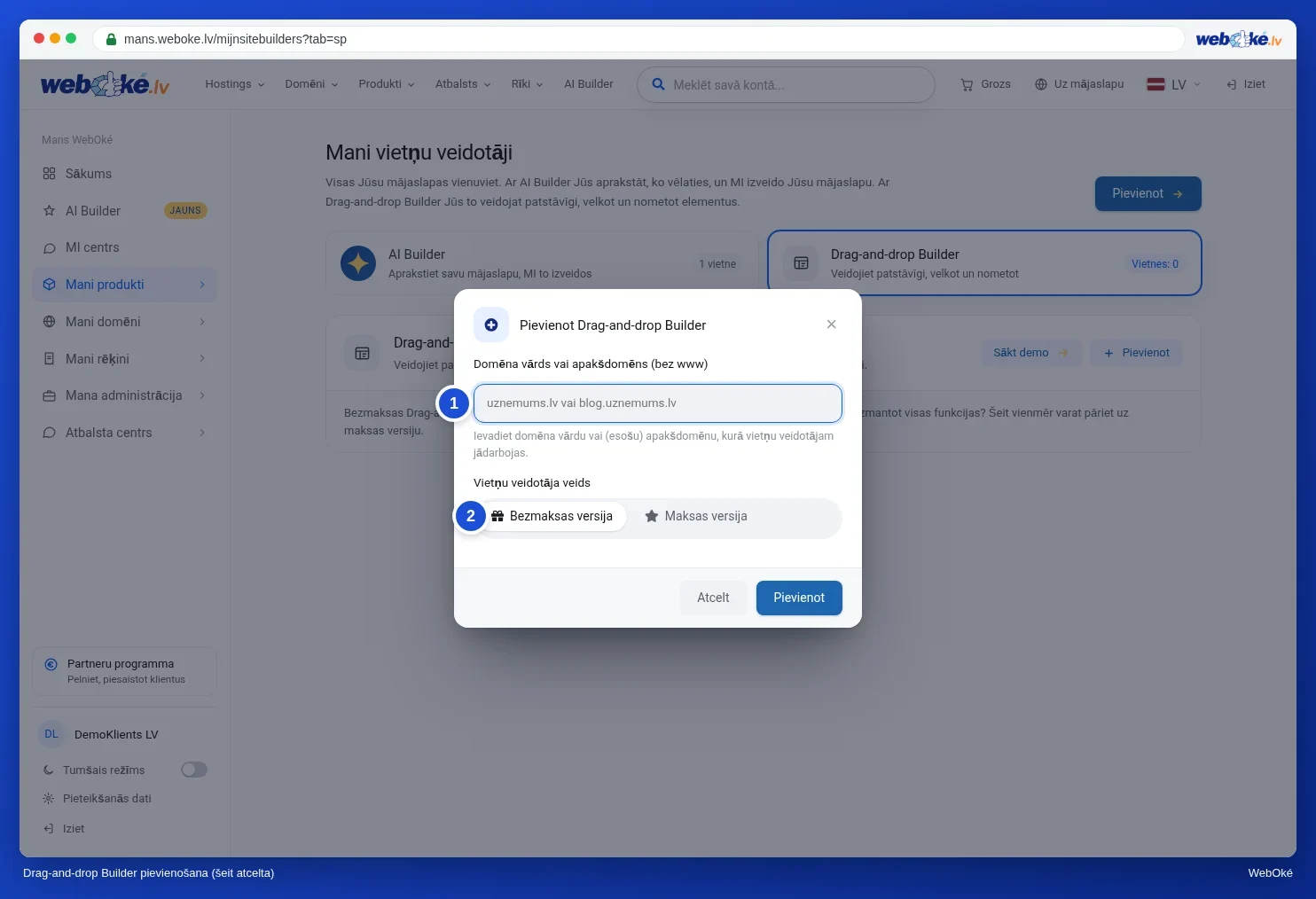
Vai vēlaties vēlāk publicēt vietni citā domēnā? Tad pie builder rīka noklikšķiniet uz Wijzig un pēc tam builder rīkā atkal noklikšķiniet uz Publiceren.
Saņemat paziņojumu, ka domēns nenorāda uz mūsu serveri vai ka ir nepieciešama mitināšanas pakete? Tad kaut kas no šī vēl nav kārtībā:
- Domēns vēl nav iekļauts mitināšanas paketē. Pievienojiet to, izmantojot Domēna pievienošana mitināšanas paketei vai noņemšana no tās.
- Domēns atrodas pie cita pakalpojumu sniedzēja. Tur iestatiet nameserverus uz
ns1.webawere.nlunns2.webawere.nl, vai arī panāciet, lai Jūsu domēna un www A ieraksts norāda uz Jūsu paketes IP adresi. Lasiet Mitināšanas pakete domēnam, kas paliek pie cita pakalpojumu sniedzēja. - Izmaiņas vēl nav redzamas visur. DNS izmaiņām nepieciešams nedaudz laika, skatiet Cik ilgi ilgst nameservera vai DNS izmaiņas?
Ja domēns norāda uz mūsu serveri, tas dažu stundu laikā automātiski saņems bezmaksas SSL sertifikātu. Nav slēdzenītes? Lasiet SSL sertifikāta aktivizēšana.
Vai izmantojat AI Builder?
Vietne, kas izveidota ar AI Builder, sākotnēji bez maksas atrodas mūsu adresē, piemēram, naam.weboke.site. Savam domēnam Jums nepieciešama pakete AI Builder. Ja Jums ir mitināšanas pakete ar vienu domēnu, pārveidojiet to, izmantojot Pakket omzetten. Pēc tam builder rīkā noklikšķiniet uz Zet online un izvēlieties In je eigen hostingpakket. Ja Jūsu domēns atrodas citur, panāciet, lai tas norāda uz mums, kā aprakstīts iepriekš.
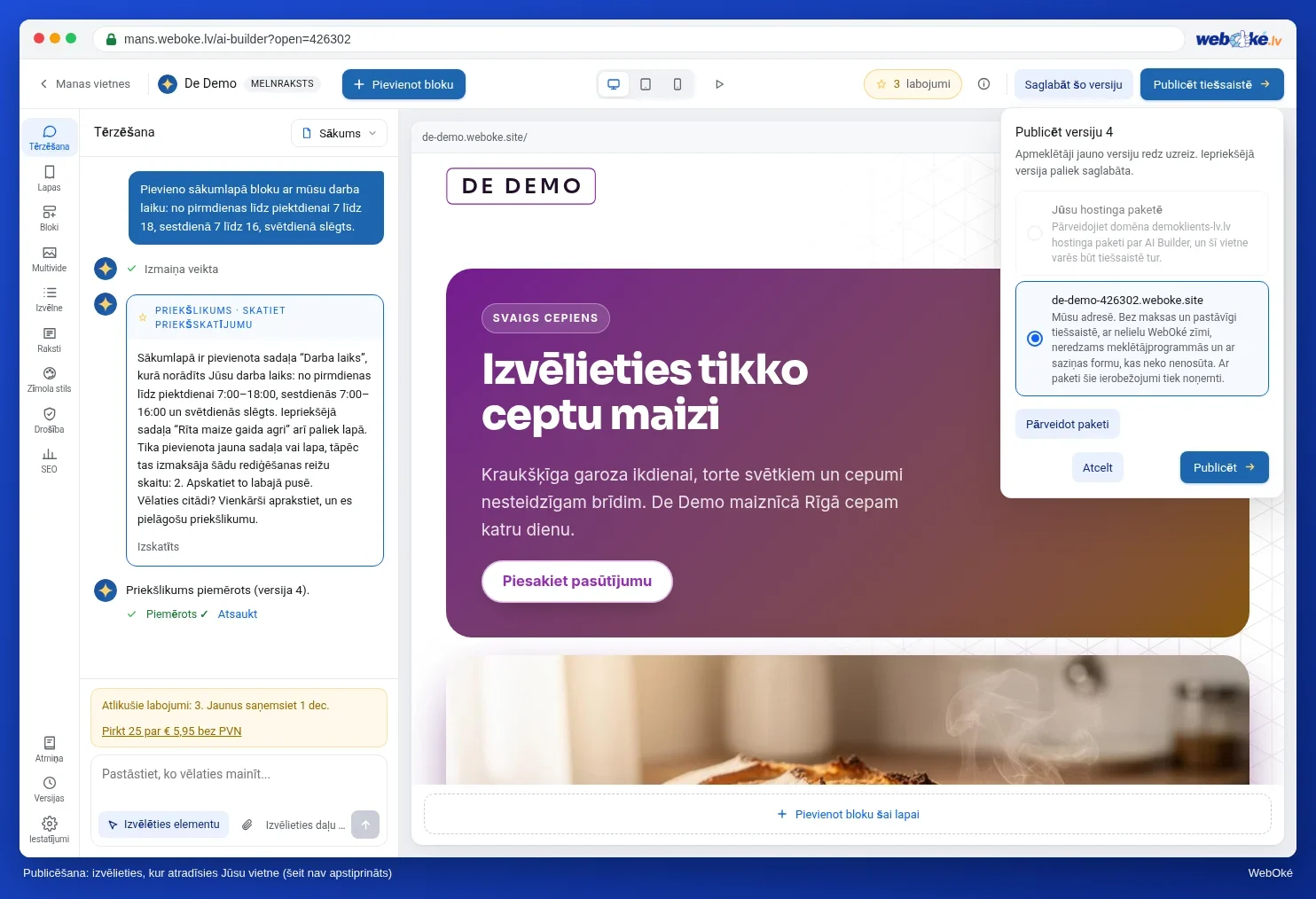
Ja pēc tam kaut ko mainīsiet, apmeklētāji to redzēs tikai pēc tam, kad noklikšķināsiet uz Publiceer wijzigingen. Tajā pašā logā Jūs varat arī atkal noņemt savu vietni no tiešsaistes; pati vietne saglabāsies.
Plašāks skaidrojums ar ekrānuzņēmumiem: Drag-and-drop Builder un AI Builder: pielāgošana, versijas un publicēšana WebOké rokasgrāmatā.