
Lag nettside med Dra-og-slipp-bygger: KI-funksjoner, publisering og ditt eget domene
Med Drag-and-drop Builder (vår Sitebuilder) lager du selv et nettsted, med hjelp av KI-funksjoner for oppsett, tekster og SEO. I denne artikkelen leser du hvordan du kommer i gang, hvordan du publiserer, og hvordan nettstedet ditt havner på ditt eget domene. Vil du heller at KI-en bygger hele nettstedet for deg? Bruk da AI Builder, se AI Builder: la nettstedet ditt bli laget.
Steg 1: åpne byggeren
Gå til Min side og velg Mine produkter › Mine Sitebuilders, og velg fanen Drag-and-drop Builder. Klikk på Start ved domenet ditt. Har du ikke en bygger ennå, klikk først på Legg til (se nedenfor under Nettstedet ditt på ditt eget domene).
I byggeren står hovedskjermen som standard på Veiviser: KI-veiviseren som automatisk lager et nettsted for deg. I venstremenyen finner du også de 213 malene du kan velge som utgangspunkt.
Steg 2: fyll inn bedriftsnavn og kategori
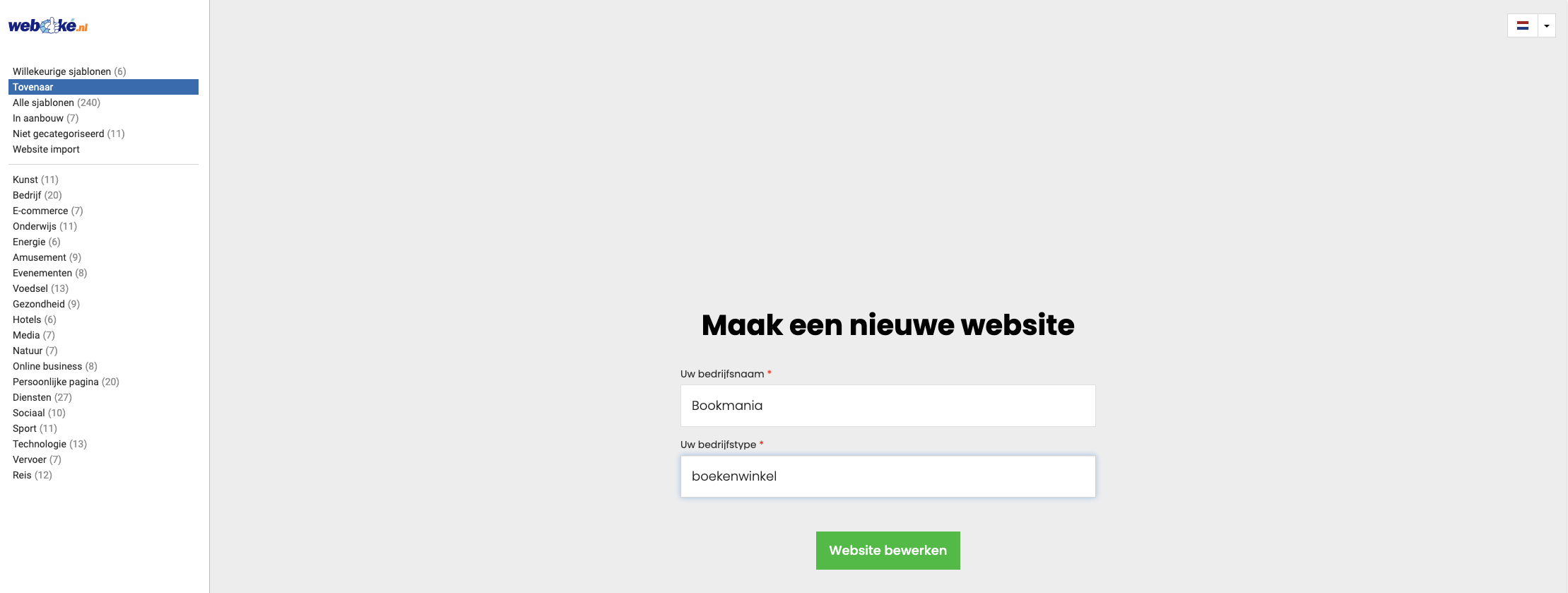
Fyll inn bedriftsnavnet og typen nettsted. Har du for eksempel en bokhandel som heter «Bookmania», fyller du inn det her. Klikk deretter på Rediger nettsted. Det tar 1 til 2 minutter å lage nettstedet.
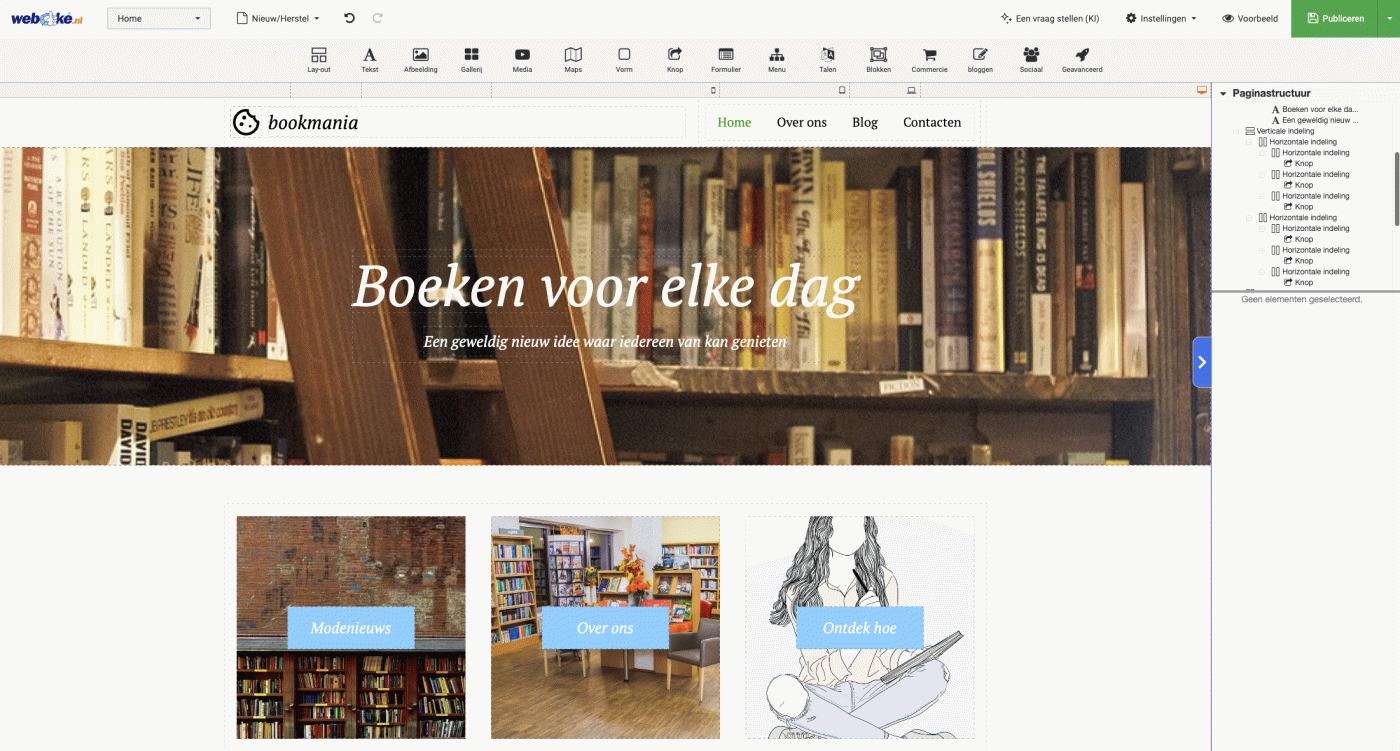
Deretter havner du rett på det nye nettstedet ditt i byggeren.
Steg 3: la tekster skrives
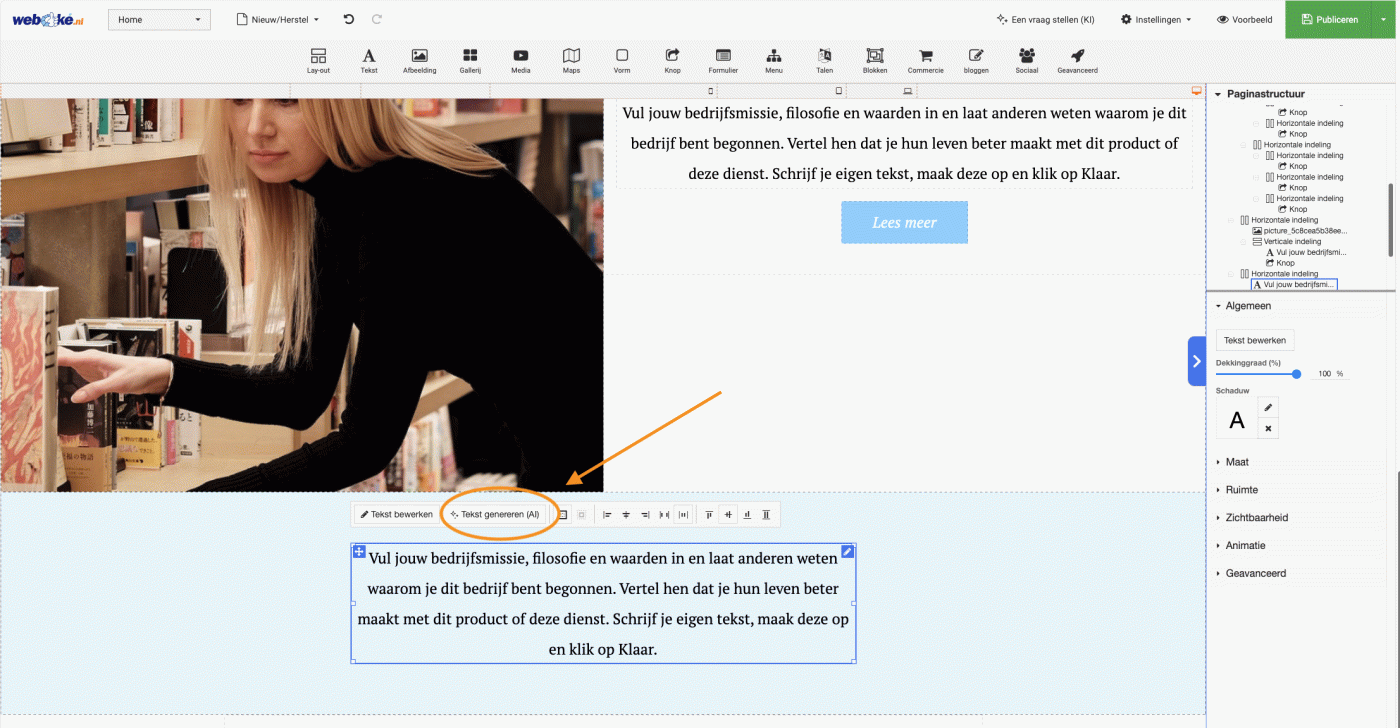
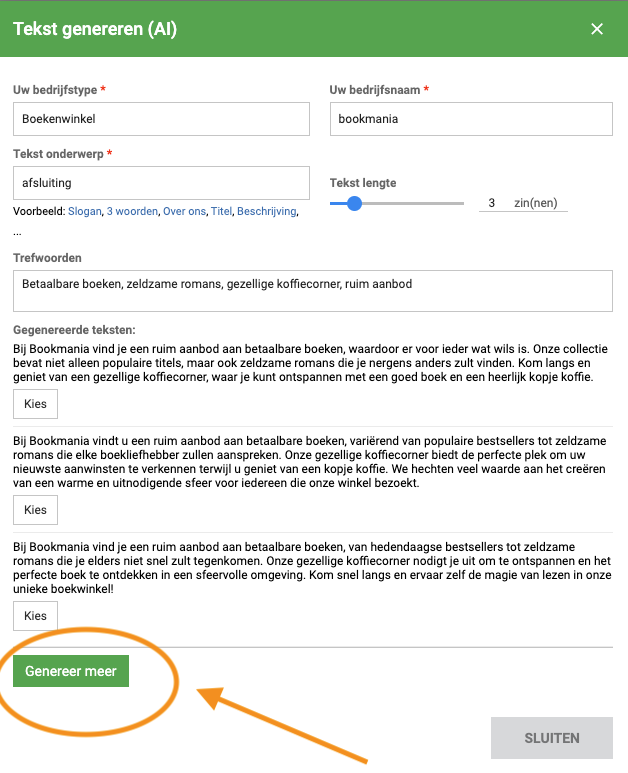
Nettstedet inneholder eksempeltekster du kan tilpasse. Klikk på en tekstblokk og velg Generer tekst.
- Velg emnet for tekstblokken. Er det for eksempel bunnteksten på siden, angir du det. Teksten blir da skrevet i den stilen.
- Fyll inn noen søkeord, som «rimelige bøker», «sjeldne romaner» og «koselig kaffekrok».
- Velg lengden på teksten, for eksempel fem setninger.
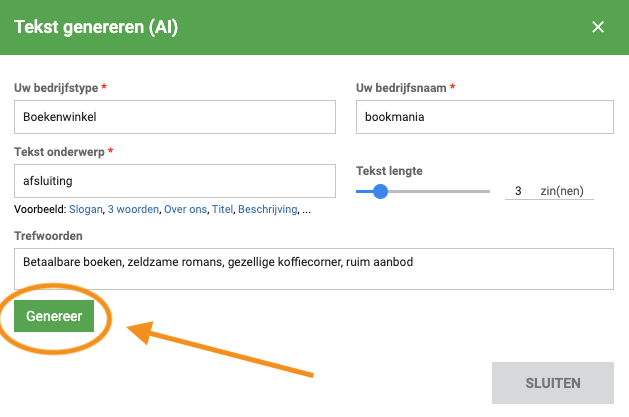
KI-en lager tre tekstforslag, og du velger det beste. Vil du ha flere valg, klikker du på Generer flere.
Gjør dette for hver tekst på nettstedet ditt. Du kan også tilpasse titler, eller la de foreslåtte titlene stå hvis de er bra.
Steg 4: sett opp SEO
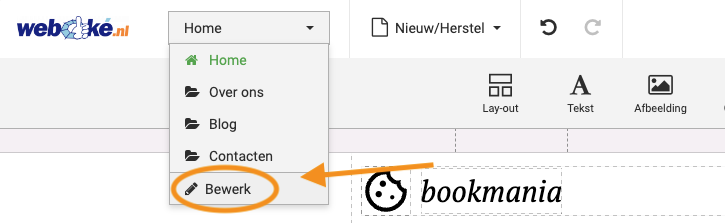
Med gode SEO-innstillinger er nettstedet ditt lettere å finne i Google. Åpne nedtrekksmenyen og klikk på Rediger.
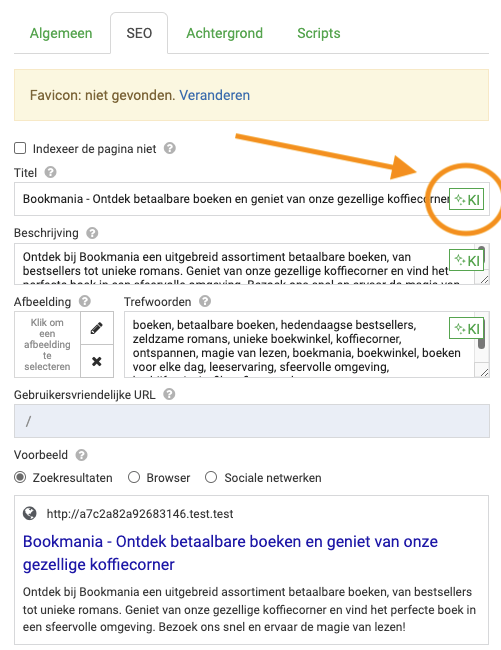
Pass på at riktig side er åpen, for eksempel forsiden, og klikk på SEO. Med KI-knappen (i byggeren heter den fortsatt KI) lager du automatisk en tittel som fungerer godt i søkemotorer. Gjør det samme for beskrivelsen. Søkeord er mindre viktige i dag, og du kan hoppe over dem.
Steg 5: se gjennom og publiser
Klikk på Forhåndsvisning for å se hvordan besøkende ser nettstedet ditt. Fornøyd? Klikk på Publiser. Nettstedet ditt er da online på domenet som hører til byggeren.
- Endret noe senere? Besøkende ser endringer i byggeren først når du klikker på Publiser igjen.
- Satt tilbake en sikkerhetskopi? Også da endres nettstedet ditt på nett først når du publiserer på nytt etterpå. Sikkerhetskopier finner du i Mine Sitebuilders ved knappen Sikkerhetskopier. Vi lager en hver natt og beholder de siste 6.
- Slette nettstedet? Med Slett i Mine Sitebuilders sletter du hele nettstedet. Det kan du ikke angre.
Velge en annen mal
Vil du ha en annen mal for nettstedet ditt? Lag da først en sikkerhetskopi: klikk i Mine Sitebuilders ved byggeren din på Sikkerhetskopier og deretter på Lag sikkerhetskopi nå. Liker du ikke den nye malen, setter du tilbake den sikkerhetskopien.
Nettstedet ditt på ditt eget domene
Drag-and-drop Builder fungerer bare på et domene som ligger i en hostingpakke hos WebOké og peker til vår server.
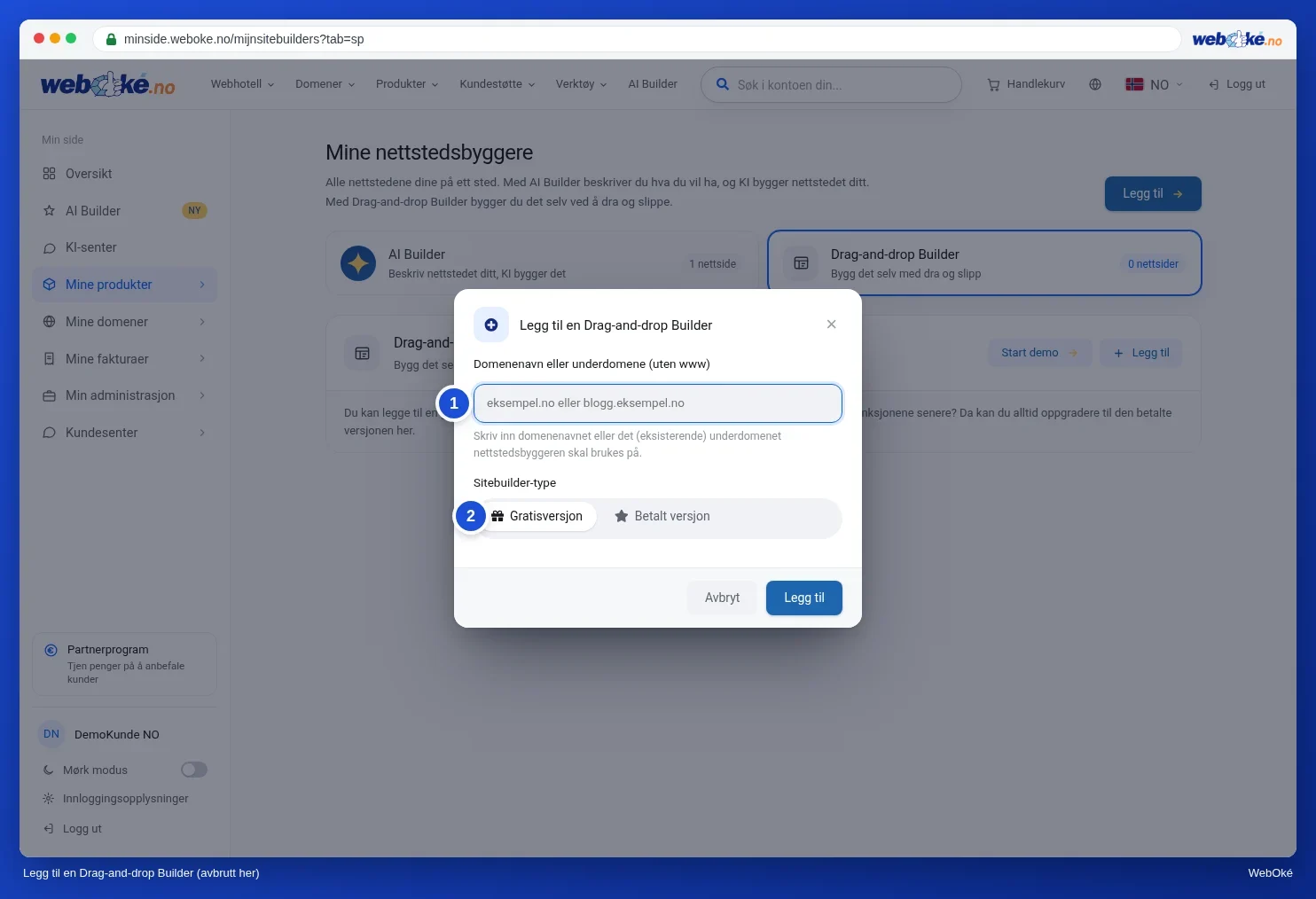
- Gå til Mine produkter › Mine Sitebuilders, fanen Drag-and-drop Builder, og klikk på Legg til.
- Fyll inn domenet ditt uten www, for eksempel
dittdomene.nl, eller et underdomene somblog.dittdomene.nl. Et underdomene oppretter du først i DirectAdmin. - Velg Gratisversjon eller Betalt versjon og klikk på Legg til.
Vil du publisere nettstedet på et annet domene senere? Klikk da på Endre ved byggeren, og deretter på Publiser igjen i byggeren.
Får du en melding om at domenet ikke peker til vår server, eller at det trenger en hostingpakke? Da er en av disse tingene ikke i orden ennå:
- Domenet er ikke lagt til en hostingpakke ennå. Legg det til via Legge til eller fjerne domene fra hostingpakke.
- Domenet ligger hos en annen leverandør. Sett nameserverne der til
ns1.webawere.nlogns2.webawere.nl, eller la A-posten for domenet og www peke til IP-adressen til pakken din. Les Hostingpakke for et domene som blir hos en annen leverandør. - Endringen er ikke synlig overalt ennå. En DNS-endring tar litt tid, se Hvor lenge tar en nameserver eller DNS-endring?
Peker domenet til vår server, får det automatisk et gratis SSL-sertifikat i løpet av noen timer. Ikke noe hengelås? Les Aktivere SSL-sertifikat.
Bruker du AI Builder?
Et nettsted fra AI Builder ligger først gratis på en adresse fra oss, som navn.weboke.site. For ditt eget domene trenger du pakken AI Builder. Har du en hostingpakke med ett domene, konverterer du den med Konverter pakke. Klikk deretter i byggeren på Sett online og velg I din egen hostingpakke. Ligger domenet ditt et annet sted, la det peke til oss slik det er beskrevet ovenfor.
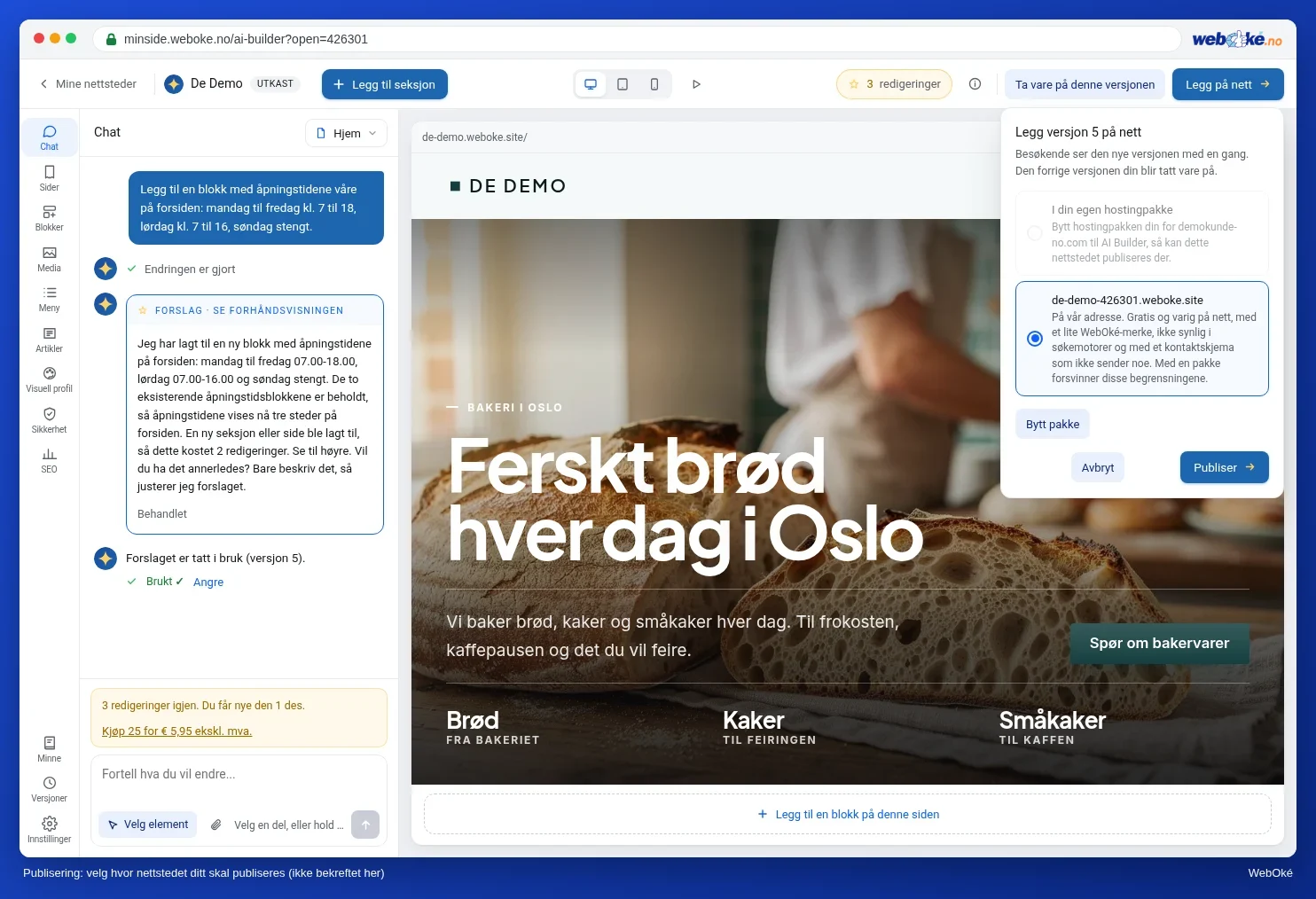
Endrer du noe etterpå, ser besøkende det først etter Publiser endringer. I det samme vinduet kan du også ta nettstedet offline igjen, selve nettstedet blir fortsatt lagret.
Utførlig forklaring med skjermbilder: Drag-and-drop builder og AI Builder: tilpasse, versjoner og publisere i WebOké-håndboken.