
Din e-post andre steder: Microsoft 365, Google Workspace eller egen e-postserver
Vil du at e-posten til domenet ditt skal komme inn hos Microsoft 365, Google Workspace, en annen e-postleverandør eller din egen e-postserver? Da endrer du MX-postene til domenet ditt og slår av levering på serveren vår. Nettsiden din blir værende hos WebOké.
Den raskeste måten: Hurtigoppsett i Min side
For Microsoft 365, Google Workspace, Proton Mail og mailbox.org kan du sette opp alle postene riktig med ett klikk.
- Gå til Mine domener i Min side, klikk på domenet ditt og åpne fanen DNS.
- Klikk på kortet E-postinnstillinger under Hurtigoppsett for e-postleverandøren din.
- Du ser hvilke poster som settes opp. Eksisterende MX- og SPF-poster blir erstattet, og Levering på serveren vår slås av for dette domenet.
- Les under Dette gjør du selv etterpå hva du fortsatt må ordne hos leverandøren, som å verifisere domenet ditt der og slå på DKIM.
- Klikk på Sett opp poster.
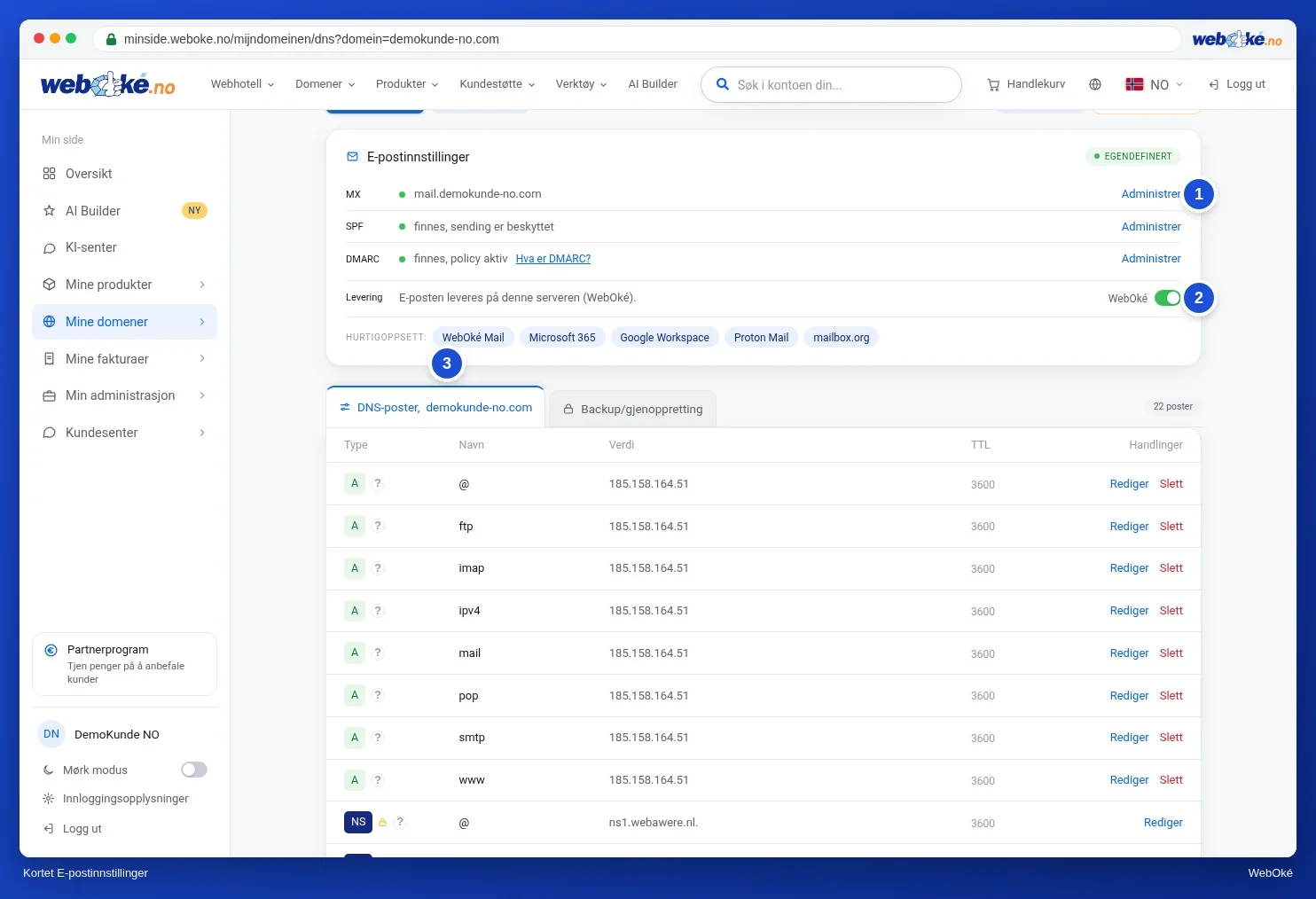
De samme knappene finner du også i kortet Domene / E-posthelse på domenesiden.
Sette opp selv i DirectAdmin
Foretrekker du DirectAdmin, eller bruker du en leverandør som ikke står under Hurtigoppsett? Følg da alle trinnene under, ellers går du glipp av e-post.
- Verifiser domenet ditt hos leverandøren. Microsoft og Google ber om en TXT-post med en kode. Legg denne inn i DNS Management og klikk på verifiser hos leverandøren.
- Sett opp MX-postene riktig. Gå til Email Management › MX Records. Velg Microsoft 365, Google Workspace eller Zoho Mail under MX Template og klikk på LAGRE under malen. Hos Microsoft 365 har hvert domene sin egen adresse, som
dittdomene-nl.mail.protection.outlook.com. Sjekk denne og endre den om nødvendig med blyanten. - Fjern haken. Fjern haken ved Use this server to handle my e-mails under Options på samme side, og klikk på LAGRE. Står den fortsatt på, vil e-post fra din egen nettside (som kontaktskjemaet ditt) og fra andre nettsteder på samme server aldri nå frem til din nye leverandør. Noen ganger får avsenderen da
550 Unknown usertilbake. - Fyll ut SPF-posten din. La
include:webawere.nlstå, siden nettsiden din sender e-post via våre servere. For Microsoft 365 blir det for eksempelv=spf1 a mx include:webawere.nl include:spf.protection.outlook.com ~all. For Google bruker duinclude:_spf.google.com. Les Legge til eller endre SPF-post i DirectAdmin. - Slå på DKIM hos leverandøren og legg til postene du får der. Hos Microsoft 365 er det to CNAME-poster (
selector1._domainkeyogselector2._domainkey), hos Google en TXT-post (google._domainkey). For Microsoft 365 oppretter du også en CNAME-postautodiscovertilautodiscover.outlook.com.(med punktum), slik at Outlook automatisk finner de riktige innstillingene.
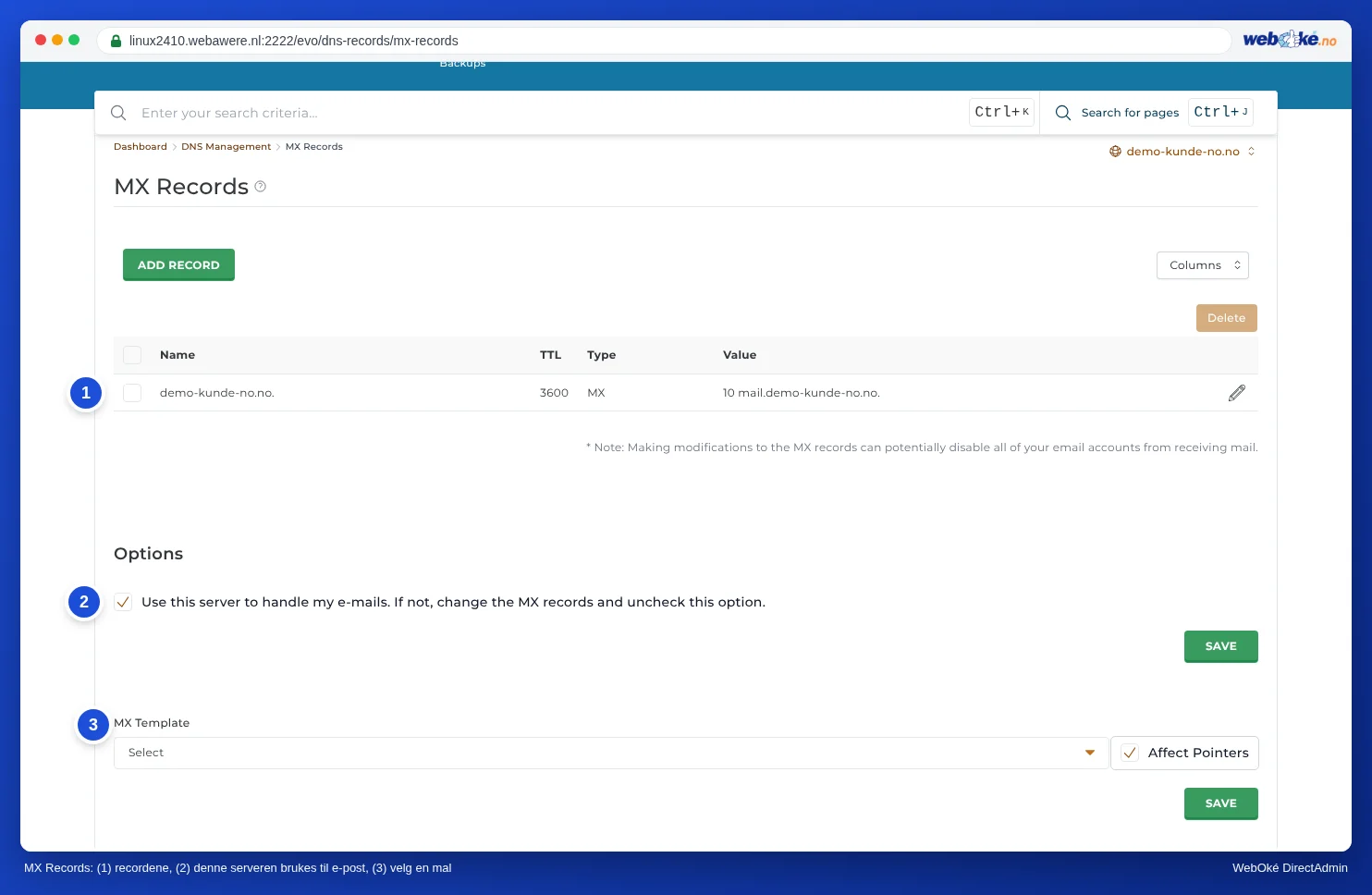
Prioritet for MX-poster
Prioriteten er et tall foran e-postserveren. Jo lavere tallet er, desto tidligere er den serveren i tur. Du skriver tallet inn selv, så alle tall er mulige, også 0, 1 eller 5.
- Oppgir leverandøren din én e-postserver, bruk da tallet fra leverandøren eller 10. Google oppgir for eksempel én post:
smtp.google.com.med prioritet 1. - Oppgir leverandøren flere servere, bruk da tallene nøyaktig som de er.
- Fjern de gamle MX-postene som peker til WebOké. Ellers kommer en del av e-posten din fortsatt inn hos oss.
Din egen e-postserver
Kjører du selv en e-postserver, for eksempel på kontoret? Da setter du opp DNS-en slik:
- Opprett en A-post
maili DNS Management som peker til den faste IP-adressen til e-postserveren din. Har du ikke en fast IP-adresse, men et dynamisk DNS-navn, opprett da en CNAME-postmailtil dette navnet, med punktum på slutten. - La MX under MX Records peke til
mail.dittdomene.nl.og fjern MX-postene som peker til WebOké. - Fjern haken ved Use this server to handle my e-mails, eller sett bryteren Levering til Ekstern i Min side.
- Legg til e-postserveren din i SPF-posten, for eksempel
v=spf1 a mx include:webawere.nl ~all.
Tilbake til WebOké Mail
Klikk på WebOké Mail under Hurtigoppsett i Min side. I DirectAdmin velger du Lokal Standard under MX Template, slår på haken Use this server to handle my e-mails igjen og fjerner include-en fra den gamle leverandøren i SPF-posten din.
E-postkontoene dine hos WebOké fortsetter å eksistere selv om e-posten din kommer inn et annet sted, men det kommer ikke lenger inn ny e-post i dem. DNS-endringer trenger litt tid: vanligvis fungerer alt innen en time, noen ganger tar det noen timer. Se Hvor lang tid tar en nameserver eller DNS-endring? Ligger DNS-en din hos en annen part? Les da Sette opp DKIM når DNS-en ligger hos en annen part.
Se også i veiledningene: Sette opp e-post raskt i DNS, MX-poster: hvor kommer e-posten din inn? og CNAME-poster og punktumet på slutten.
Utførlig forklaring med skjermbilder: E-post hos Microsoft 365 eller Google Workspace, nettside hos WebOké i DirectAdmin-veiledningen.