Autentificarea în Nextcloud nu reușește: parolă, cod sau limitare
Nu reușiți să vă conectați la WebOké Nextcloud? Autentificarea se face în două etape: mai întâi numele de utilizator și parola, apoi un cod. Căutați mai jos unde apare problema și ce trebuie să faceți.
Autentificare sau parolă greșită
- Verificați numele de utilizator și dacă Caps Lock este activat. De asemenea, vă puteți conecta cu adresa de e-mail a contului dumneavoastră.
- Verificați dacă accesați adresa corectă: propriul dumneavoastră Nextcloud sau free.webokecloud.nl dacă aveți Nextcloud Free.
Ați uitat parola
- Pe ecranul de autentificare, faceți clic pe Wachtwoord vergeten? (Ați uitat parola?).
- Completați numele de utilizator sau adresa de e-mail și faceți clic pe Reset wachtwoord (Resetare parolă).
- Veți primi un e-mail cu un link. Faceți clic pe acesta și alegeți o parolă nouă.
E-mailul este trimis la adresa de e-mail din profilul dumneavoastră Nextcloud. Dacă nu îl primiți, verificați folderul de spam. Dacă în profil nu este trecută nicio adresă sau una învechită, rugați proprietarul pachetului să vă seteze o parolă nouă. Acesta poate face acest lucru în Contul meu WebOké, la Gebruikersbeheer (Gestionare utilizatori) › Wachtwoord wijzigen (Schimbare parolă). Dacă dumneavoastră sunteți proprietarul și nu reușiți să accesați propriul cont, contactați serviciul de asistență. La Nextcloud Free funcționează doar opțiunea Wachtwoord vergeten? (Ați uitat parola?).
Codul prin e-mail nu ajunge
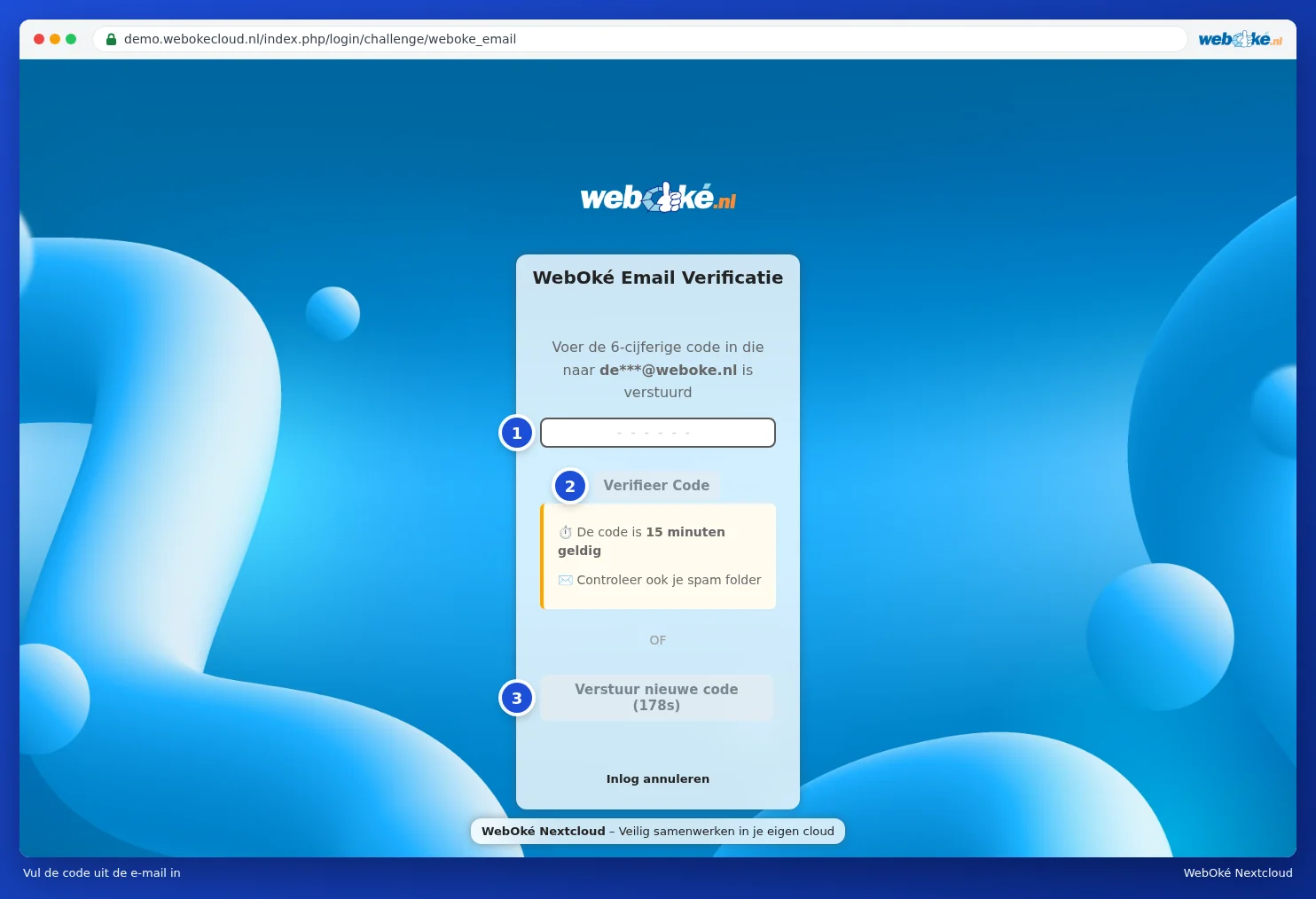
- Așteptați un minut și verificați folderul de spam. E-mailul este trimis de la nextcloud@weboke.nl.
- Faceți clic pe Verstuur nieuwe code (Trimite cod nou). Acest buton funcționează după trei minute. Folosiți apoi doar codul din cel mai recent e-mail. Un cod este valabil 15 minute.
- Verificați pe ecranul de cod către ce adresă este trimis codul. Dacă nu este corectă, rugați administratorul pachetului dumneavoastră să vă modifice adresa de e-mail.
- Este căsuța dumneavoastră de e-mail plină? Faceți ordine în ea și solicitați un cod nou.
Ați configurat o aplicație de autentificare sau coduri de rezervă? Folosiți-le atunci în locul e-mailului. Cum le configurați, citiți în Activarea autentificării în doi pași (2FA) în Nextcloud.
Ați pierdut telefonul cu aplicația de autentificare
Conectați-vă cu un cod de rezervă. Dacă nu aveți unul, citiți Ați pierdut telefonul sau 2FA: așa reveniți în cont.
Prea multe încercări de autentificare sau Prea multe solicitări
După câteva încercări greșite, Nextcloud vă face să așteptați din ce în ce mai mult. De obicei nu este vina dumneavoastră, ci a unui dispozitiv cu o parolă veche: calendarul de pe telefon, Thunderbird sau o unitate de rețea.
- Căutați dispozitivul sau aplicația cu parola veche. Găsiți sfaturi în Adresă IP blocată de o aplicație veche: care este aceasta?
- Setați acolo o parolă de aplicație. Cu autentificarea în doi pași, parola dumneavoastră obișnuită nu funcționează în aplicații precum calendarul de pe iPhone. Citiți Crearea unei parole de aplicație.
- Solicitați ridicarea blocării. Deschideți AI Centrum din Contul meu WebOké și rugați asistentul AI să ridice blocarea pentru Nextcloud. Veți primi un card și faceți clic dumneavoastră înșivă pe Keur goed en voer uit (Aprobați și executați). Acest lucru funcționează pentru adresa de la care sunteți conectat în acel moment. Dacă nu reușiți, contactați serviciul de asistență (nu este disponibil pentru Nextcloud Free).
Acest cont este dezactivat
Proprietarul pachetului v-a dezactivat contul. Rugați-l să vă reactiveze contul în Contul meu WebOké.
Mesajul Modul de întreținere
Vedeți mesajul că Nextcloud dumneavoastră se află în modul de întreținere? Atunci se lucrează la Nextcloud dumneavoastră și nu puteți accesa temporar fișierele. Acest lucru se datorează unei actualizări, care durează de obicei între 5 și 15 minute, sau lucrărilor noastre de întreținere.
- Așteptați puțin. Pagina se va reîmprospăta automat de îndată ce Nextcloud dumneavoastră devine din nou disponibil. Aplicațiile de pe computer și telefon vor continua apoi automat sincronizarea.
- Durează mai mult de o jumătate de oră? Consultați pagina de status și întrebați asistentul AI din AI Centrum care este starea Nextcloud dumneavoastră.
- Dacă mesajul persistă, contactați serviciul de asistență. Nu trebuie să reparați nimic dumneavoastră înșivă.
Explicație detaliată cu capturi de ecran: Autentificarea nu reușește: cod, parolă sau blocare și Mesajul "modul de întreținere" în manualul Nextcloud.