
Izdelava spletne strani z orodjem Povleci in spusti: funkcije UI, objava in Vaša lastna domena
Z Drag-and-drop Builderjem (naš Sitebuilder) lahko sami ustvarite spletno stran, s pomočjo UI-funkcij za zasnovo, besedila in SEO. V tem članku preberete, kako začeti, kako objaviti in kako postaviti stran na Vašo lastno domeno. Če želite, da UI izdela celotno stran namesto Vas, uporabite AI Builder, glejte AI Builder: izdelava spletne strani.
Korak 1: odpiranje builderja
V Moj WebOké pojdite na Moji izdelki › Moji Sitebuilderji in izberite zavihek Drag-and-drop Builder. Pri Vaši domeni kliknite Začni. Če še nimate builderja, najprej kliknite Dodaj (glejte spodaj pri Vaša stran na lastni domeni).
V builderju je glavni zaslon privzeto nastavljen na Čarovnik: UI čarovnik, ki samodejno ustvari spletno stran za Vas. V levem meniju najdete tudi 213 predlog, ki jih lahko izberete kot izhodišče.
Korak 2: vnos imena podjetja in kategorije
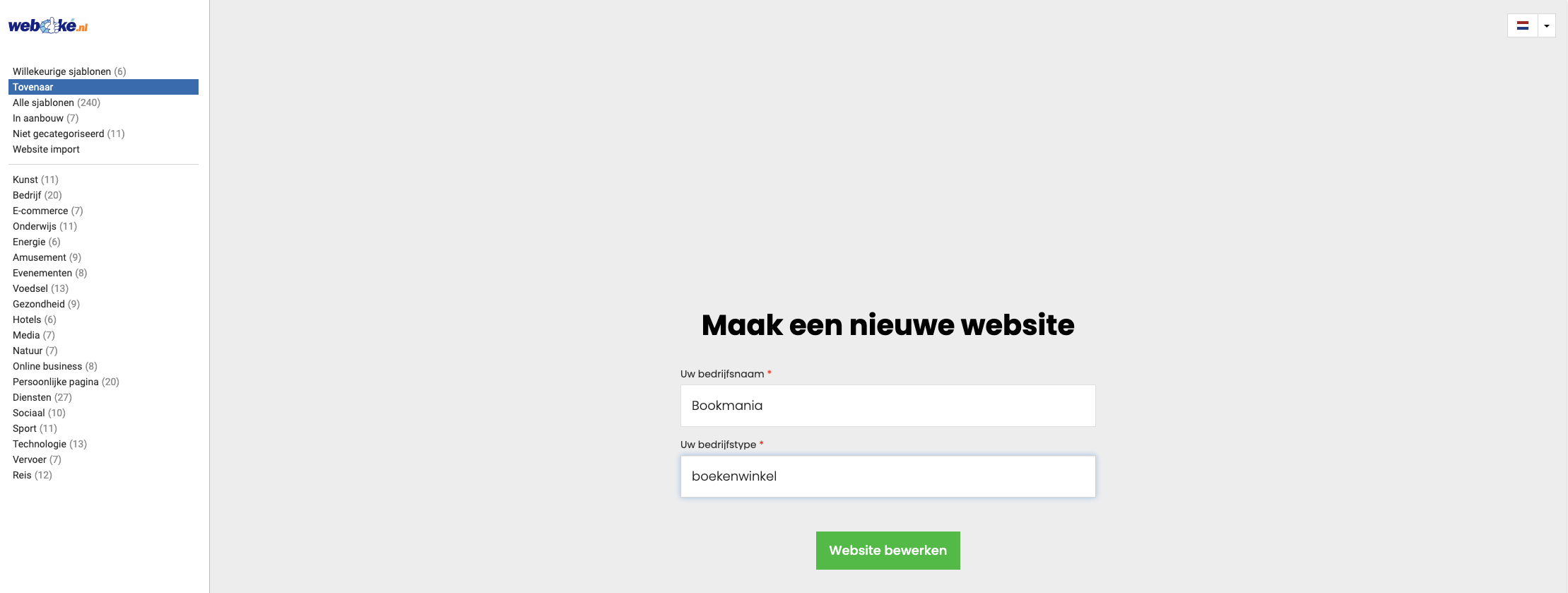
Vnesite ime Vašega podjetja in vrsto spletne strani. Če imate na primer knjigarno z imenom "Bookmania", to vnesite tukaj. Nato kliknite Uredi spletno stran. Izdelava spletne strani traja 1 do 2 minuti.
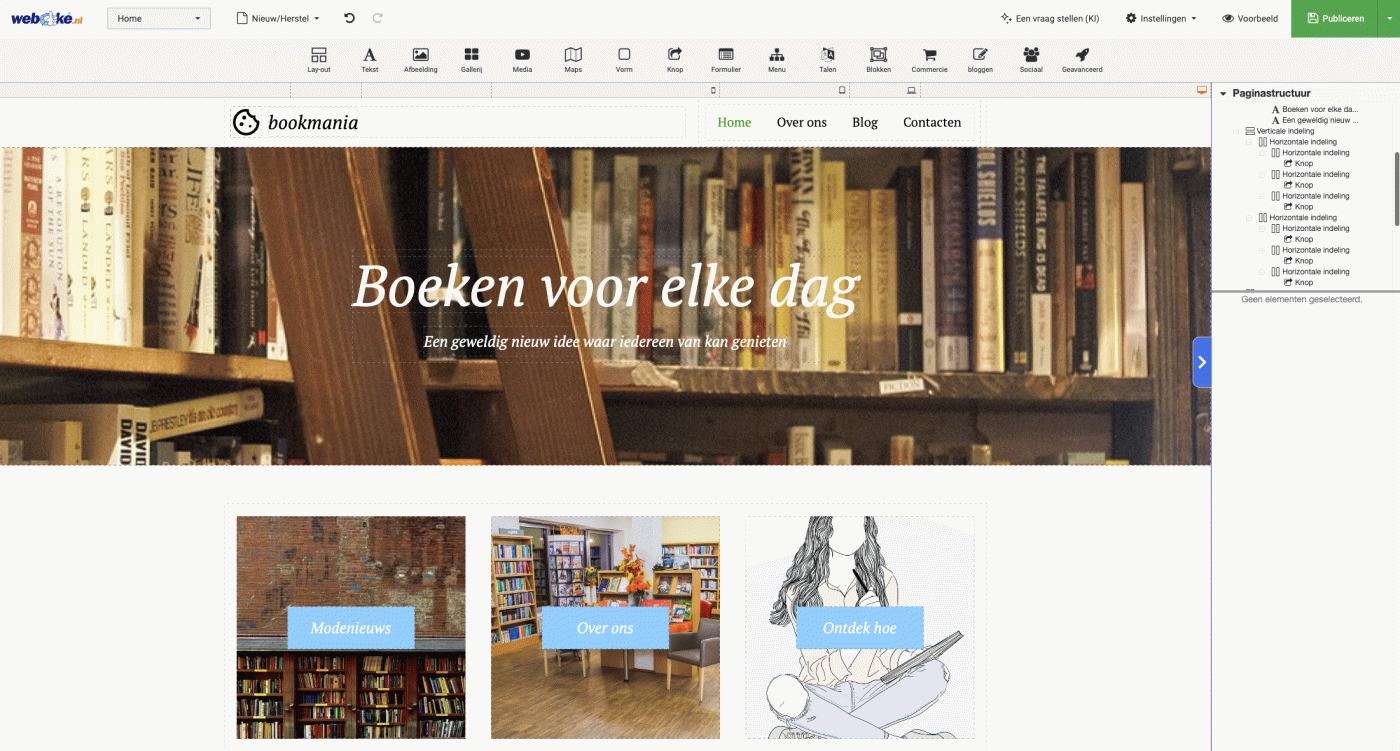
Nato pridete neposredno na svojo novo stran v builderju.
Korak 3: naj se napišejo besedila
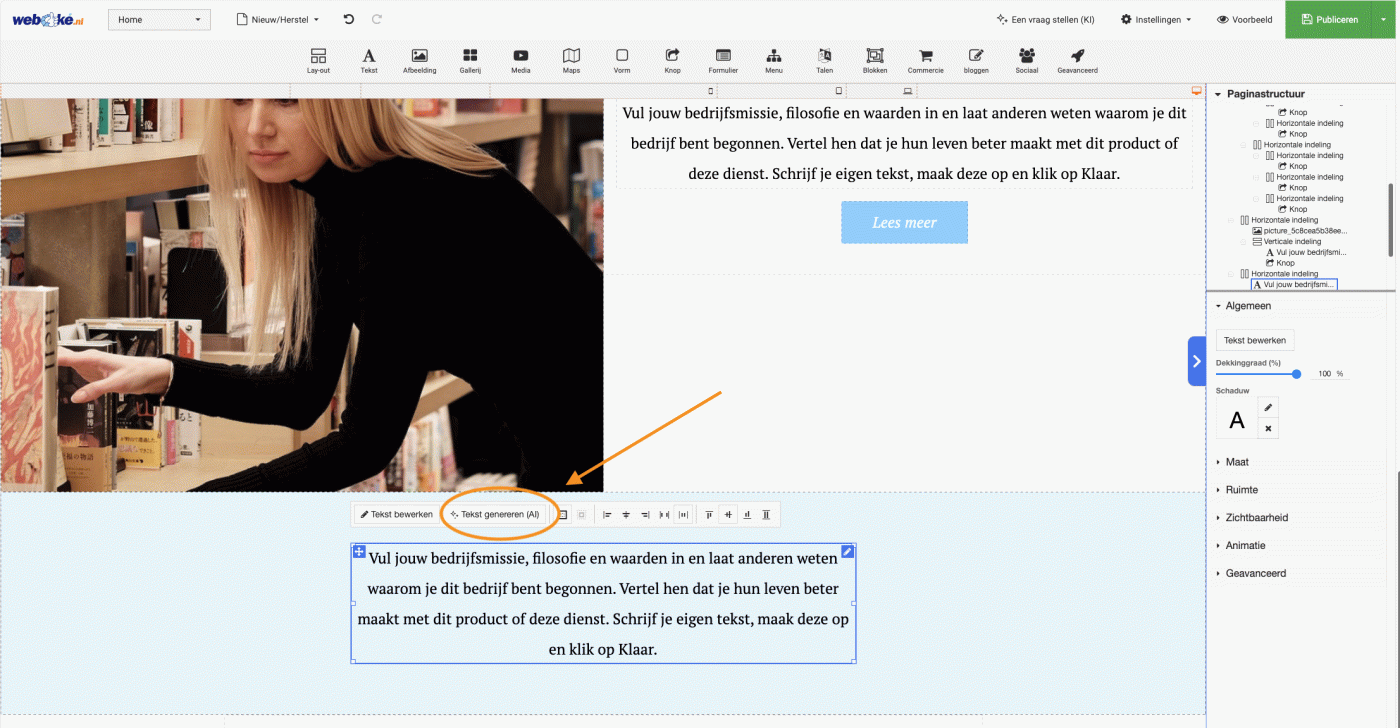
Stran vsebuje vzorčna besedila, ki jih lahko prilagodite. Kliknite na besedilni blok in izberite Generiraj besedilo.
- Izberite temo besedilnega bloka. Če gre na primer za nogo strani, to navedite. Besedilo bo nato napisano v tem slogu.
- Vnesite nekaj ključnih besed, na primer "cenovno dostopne knjige", "redki romani" in "prijeten kotiček za kavo".
- Izberite dolžino besedila, na primer pet stavkov.
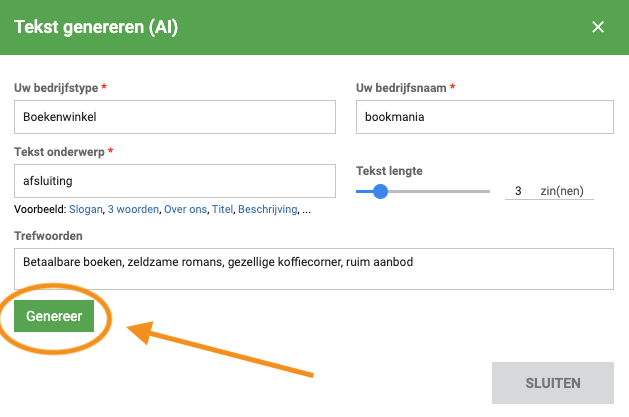
UI pripravi tri predloge besedila, Vi pa izberete najboljšega. Če želite več možnosti, kliknite Generiraj več.
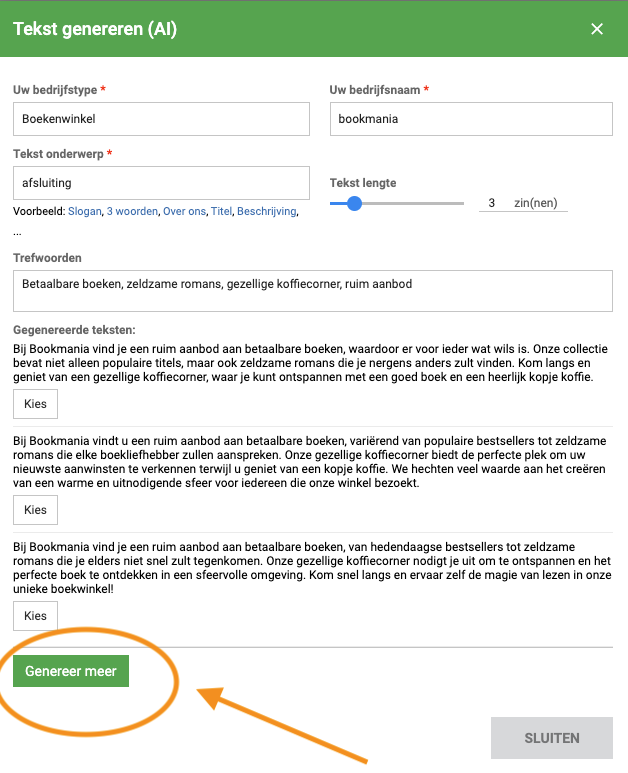
To storite za vsako besedilo na Vaši spletni strani. Naslove lahko prav tako prilagodite, ali pa pustite predlagane naslove, če so dobri.
Korak 4: nastavitev SEO
Z dobrimi SEO-nastavitvami je Vaša spletna stran lažje najdljiva v Googlu. Odprite spustni meni in kliknite Uredi.
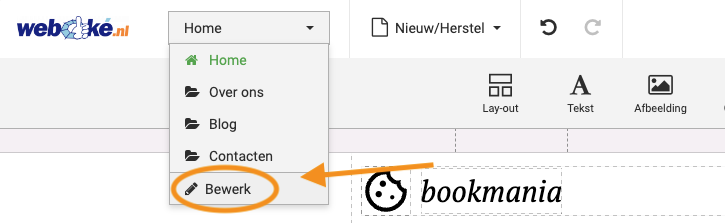
Poskrbite, da je odprta prava stran, na primer domača stran, in kliknite SEO. Z UI-gumbom (v builderju se še vedno imenuje KI) samodejno ustvarite naslov, ki dobro deluje v iskalnikih. Enako storite za opis. Ključne besede so danes manj pomembne, zato jih lahko izpustite.
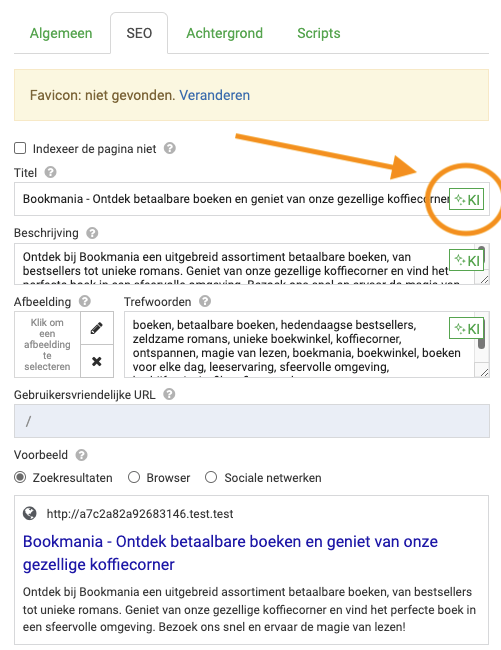
Korak 5: ogled in objava
Kliknite Predogled, da vidite, kako obiskovalci vidijo Vašo stran. Ste zadovoljni? Kliknite Objavi. Vaša stran bo nato objavljena na domeni, ki pripada builderju.
- Ste kasneje kaj spremenili? Spremembe v builderju bodo obiskovalci videli šele, ko boste znova kliknili Objavi.
- Ste obnovili varnostno kopijo? Tudi takrat se Vaša stran na spletu spremeni šele, ko po tem znova objavite. Varnostne kopije najdete v razdelku Moji Sitebuilderji pri gumbu Varnostne kopije. Vsako noč jo izdelamo in hranimo zadnjih 6.
- Želite izbrisati stran? Z gumbom Izbriši v razdelku Moji Sitebuilderji izbrišete celotno spletno stran. Tega dejanja ni mogoče razveljaviti.
Izbira druge predloge
Želite drugo predlogo za Vašo stran? Najprej izdelajte varnostno kopijo: v razdelku Moji Sitebuilderji pri Vašem builderju kliknite Varnostne kopije in nato Izdelaj varnostno kopijo zdaj. Če Vam nova predloga ni všeč, to varnostno kopijo obnovite.
Vaša stran na lastni domeni
Drag-and-drop Builder deluje samo na domeni, ki je vključena v hosting paket pri WebOké in kaže na naš strežnik.
- Pojdite na Moji izdelki › Moji Sitebuilderji, zavihek Drag-and-drop Builder, in kliknite Dodaj.
- Vnesite Vašo domeno brez www, na primer
vašadomena.nl, ali poddomeno, kot jeblog.vašadomena.nl. Poddomeno najprej ustvarite v DirectAdmin. - Izberite Brezplačno različico ali Plačljivo različico in kliknite Dodaj.
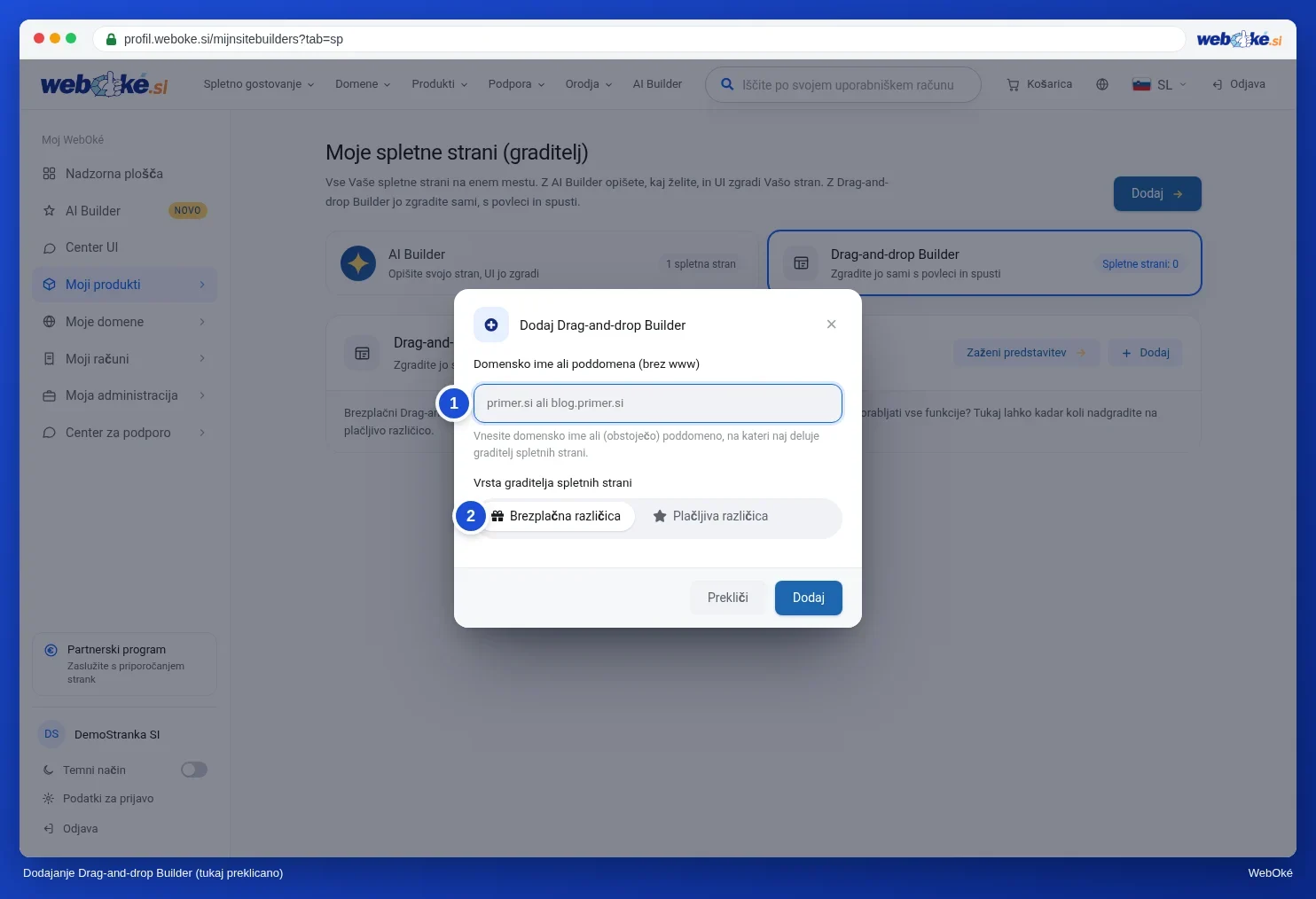
Želite stran kasneje objaviti na drugi domeni? Pri builderju kliknite Spremeni in nato v builderju znova Objavi.
Ste prejeli obvestilo, da domena ne kaže na naš strežnik ali potrebuje hosting paket? Tedaj eno od naslednjega še ni v redu:
- Domena še ni vključena v hosting paket. Dodajte jo prek Dodajanje ali odstranjevanje domene iz hosting paketa.
- Domena je pri drugem ponudniku. Tam nastavite nameserverja na
ns1.webawere.nlinns2.webawere.nl, ali pa naj A-zapis Vaše domene in www kaže na IP-naslov Vašega paketa. Preberite Hosting paket za domeno, ki ostane pri drugem ponudniku. - Sprememba še ni povsod vidna. Sprememba DNS potrebuje nekaj časa, glejte Koliko časa traja sprememba nameserverja ali DNS?
Če domena kaže na naš strežnik, bo v nekaj urah samodejno pridobila brezplačno SSL-potrdilo. Ni ključavnice? Preberite Aktiviranje SSL-potrdila.
Uporabljate AI Builder?
Stran iz AI Builderja je najprej brezplačno objavljena na naslovu, ki ga zagotavljamo mi, na primer ime.weboke.site. Za lastno domeno potrebujete paket AI Builder. Če imate hosting paket z eno domeno, ga pretvorite z Pretvori paket. Nato v builderju kliknite Objavi na spletu in izberite V Vašem lastnem hosting paketu. Če je Vaša domena drugje, naj kaže na nas, kot je opisano zgoraj.
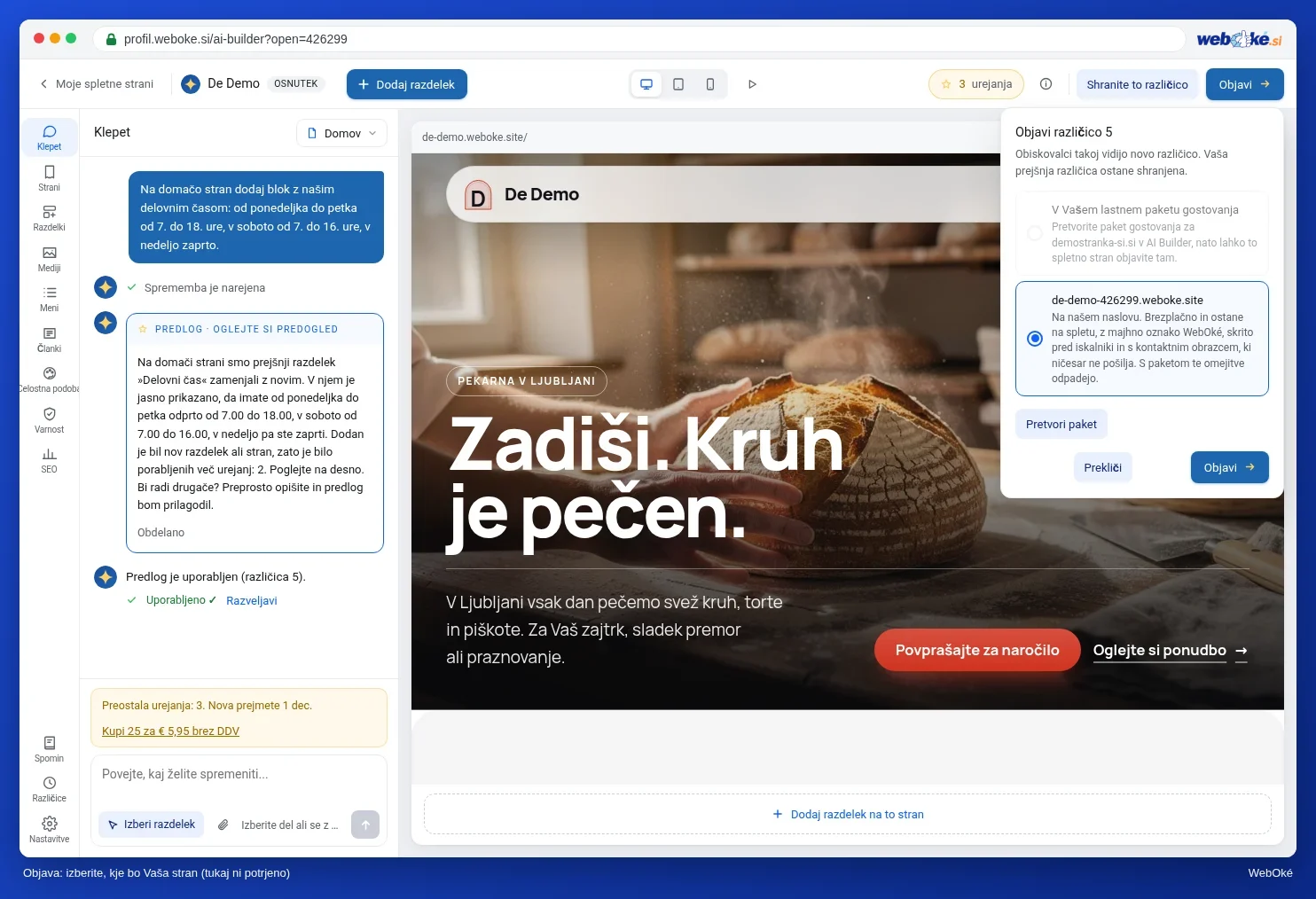
Če po tem kaj prilagodite, bodo obiskovalci to videli šele po kliku na Objavi spremembe. V istem oknu svojo stran tudi znova umaknete s spleta; sama stran ostane shranjena.
Podrobnejša razlaga s posnetki zaslona: Drag-and-drop builder in AI Builder: prilagajanje, različice in objava v priročniku WebOké.